
iPhoneの機種変更をする際に、手軽にデータ移行ができる方法が「クイックスタート」です。
クイックスタートを使えば、古い端末と新しい端末さえあれば簡単にデータ移行ができて便利ですが、いくつか注意点もあります。
この記事では、クイックスタートを用いたデータ移行の方法とデータ移行前の注意点について詳しく解説します。

これから機種変更をする予定の人はぜひチェックしてみてください!
そもそもクイックスタートが使える機種は?
クイックスタートが対応している端末とデータ移行に必要な環境は以下となります。
・移行前と移行後のiPhoneがiOS12.4以降を搭載していること
・アップデートを最新の状態にしておくこと
・Wi-Fi環境が利用できる状態であること
また、データ移行の際には、念のためiCloudなどバックアップを取っておくことがおすすめです。
データ移行の前にやっておくべきこと
データ移行をする前に、事前に設定が必要な手順や注意点があります。
それでは手順について、以下で詳しく解説していきます。
双方の端末を充電しておく
データ移行の前に双方の端末の充電をしっかりと行っておきましょう。万が一データ移行の際に充電が切れてしまうと、データ移行の失敗の原因になりやすいです。
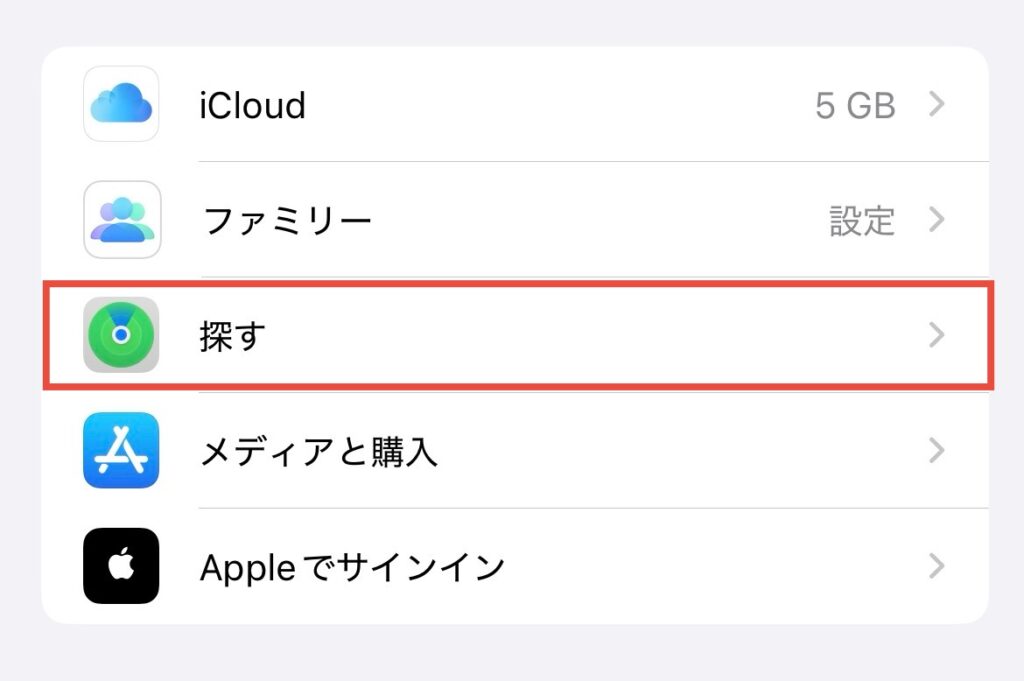
iPhoneを探す機能をオフにしておく
旧端末の『iPhoneを探す』という機能をオフにしておきます。
設定方法は以下のとおりです。
①「設定」⇨「Apple account」をタップし、「探す」を選択
②「iPhoneを探す」をオフする
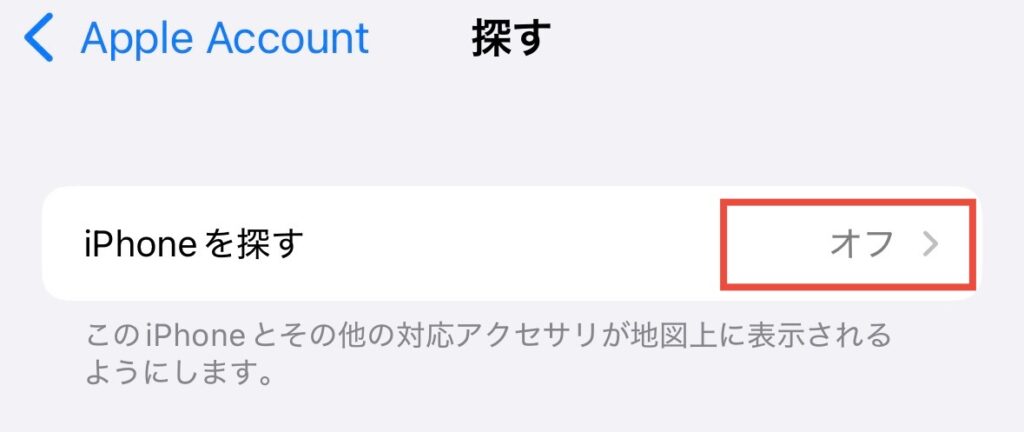
すでに「オフ」と表示されていればそのままの状態で大丈夫です。
Suicaをウォレットアプリに登録している場合は旧端末から削除しておく
SuicaをiPhoneに登録している場合は、事前に旧端末の登録を削除しておく必要があります。
①ウォレットアプリを開き、『Suica』カードを選択します
②カードの詳細から最下部の『カード削除』をタップ
Apple Watchのペアリングを解除する
Apple Watchをペアリングしている場合は旧端末でのペアリングを解除しておく必要があります。
①iPhoneで『AppleWatchアプリ』を開く
②「マイウォッチ」タブから「すべてのWatch」をタップ
③ペアリングを解除するAppleWatchの横の(!)マークをタップ
④「AppleWatchとのペアリングを解除」をタップ
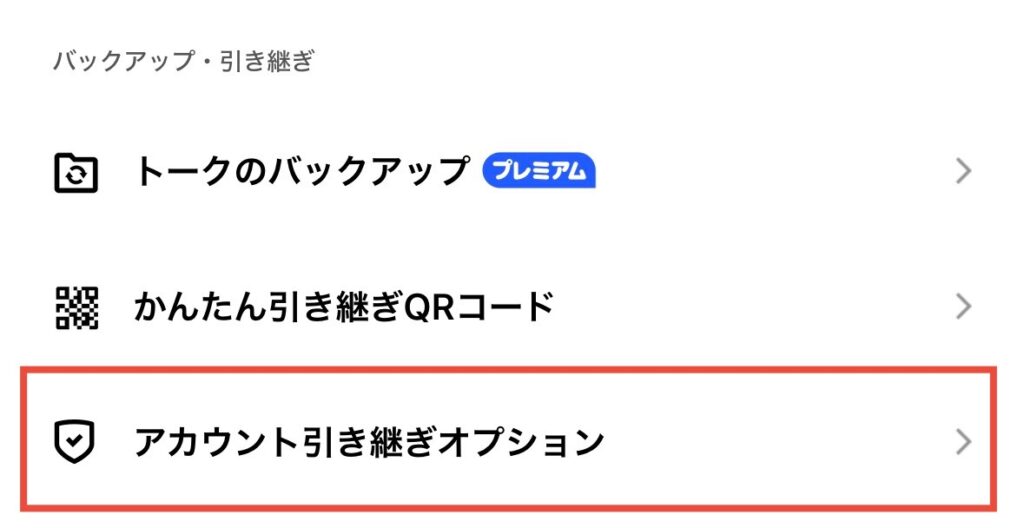
LINEの引き継ぎ設定をオンにする
LINEは機種変更をする際に引き継ぎの設定をする必要があります。
①ホーム画面右上の「歯車マーク」をタップ

②『アカウント引き継ぎオプション』をタップし、2段階認証をオフにする
その他各種アプリの事前設定を確認しておく
クイックスタートではほとんどのアプリの設定はそのまま引き継がれますが、事前に設定が必要なものもあります。
とくに注意が必要なのは以下の設定です。
- ゲームアプリ
- 銀行アプリ(インターネットバンキングのワンタイムパスワードアプリなども含む)
- 証券アプリ
- 決済アプリ
- 交通系IC
Suicaの情報はクイックスタートで引き継がれますが、旧機種で一旦アプリ削除→新機種で追加という手順が安心です。
あおぞら銀行のインターネットバンキングを利用している場合は、機種変更の際に設定が必要となります。
以下の記事で設定手順を紹介しているため参考にしてみてください!
各種ログインパスワードを控えておく
新機種にデータ移行したあと、再度ログインが必要になる場合があります。
AppleIDのパスワード、各種アプリなどのログインパスワードは事前にバックアップをして控えておきましょう。
機種変更前の注意点は以上となります。
クイックスタートでのデータ移行手順
それでは、実際にクイックスタートでのデータ移行の手順について詳しくみていきましょう。
新端末の電源を入れ、事前設定を行う
①データを移行する新端末の電源を入ます。
②言語の設定を行い、外観の表方法を選択します。
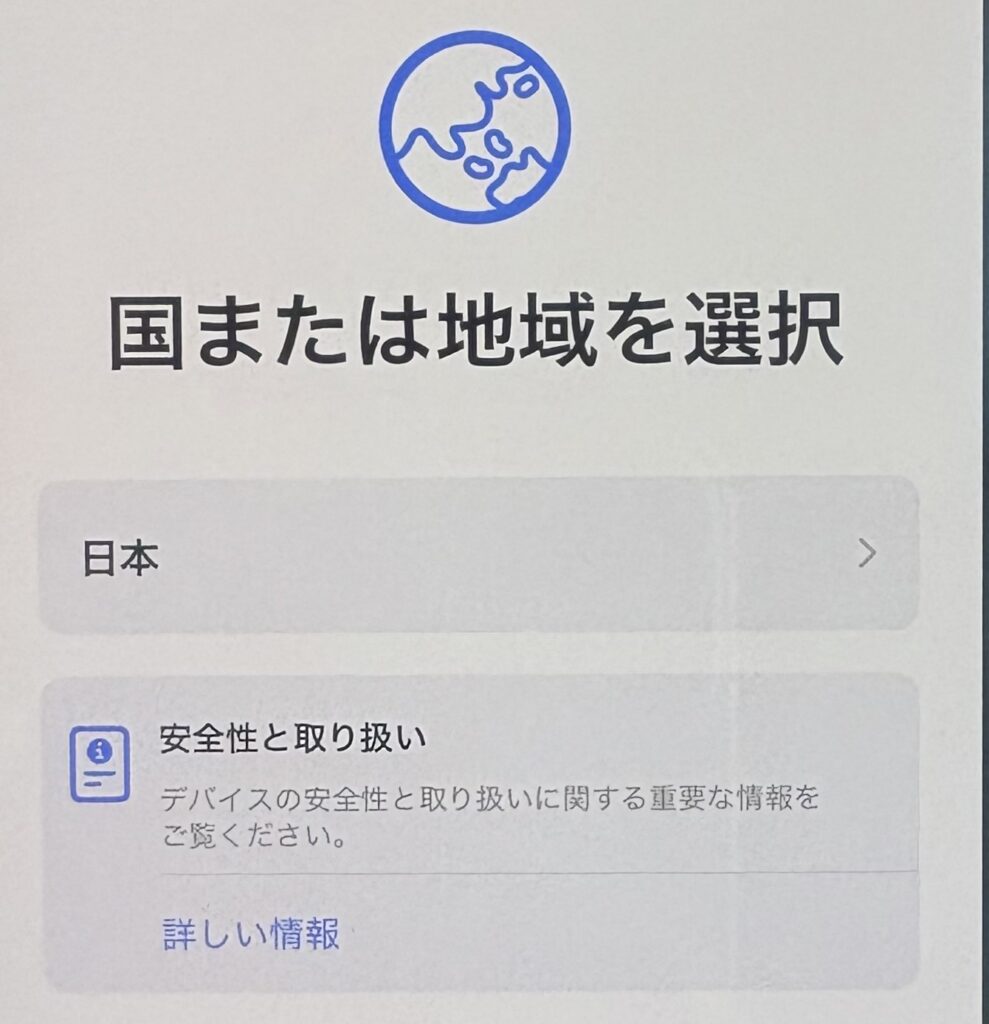
続いて、iPhoneに表示される指示に従って移行を進めます
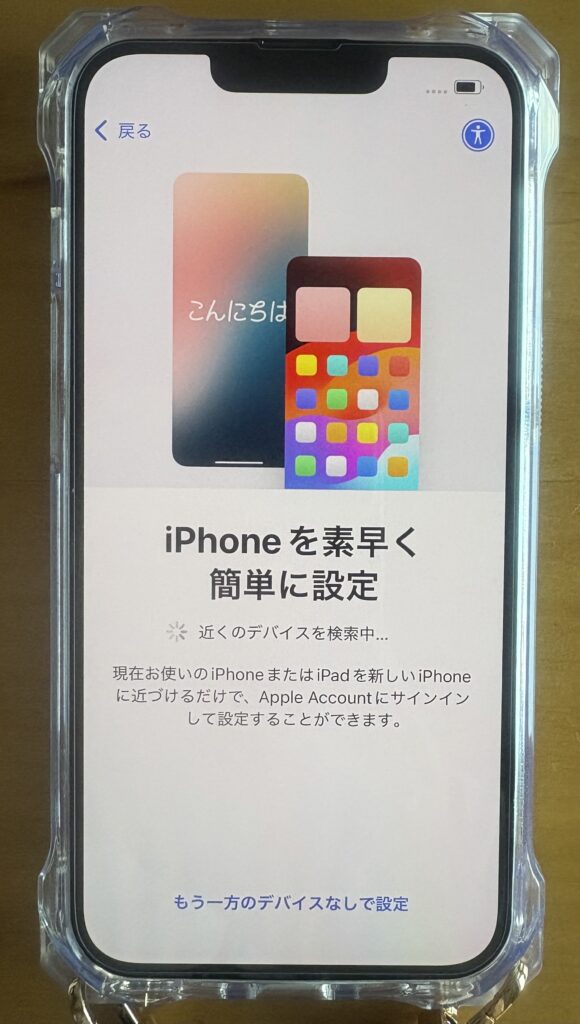
このような画面に切り替わるため、近くに新端末を置いて待機します。
新端末でのデータ移行の作業を行う
ここからは、新端末での操作手順となります。
①旧端末に表示される画像を新端末で読み取る
旧端末に以下のようなイメージ画像が表示されるため、新端末の枠内に読み取らせます。
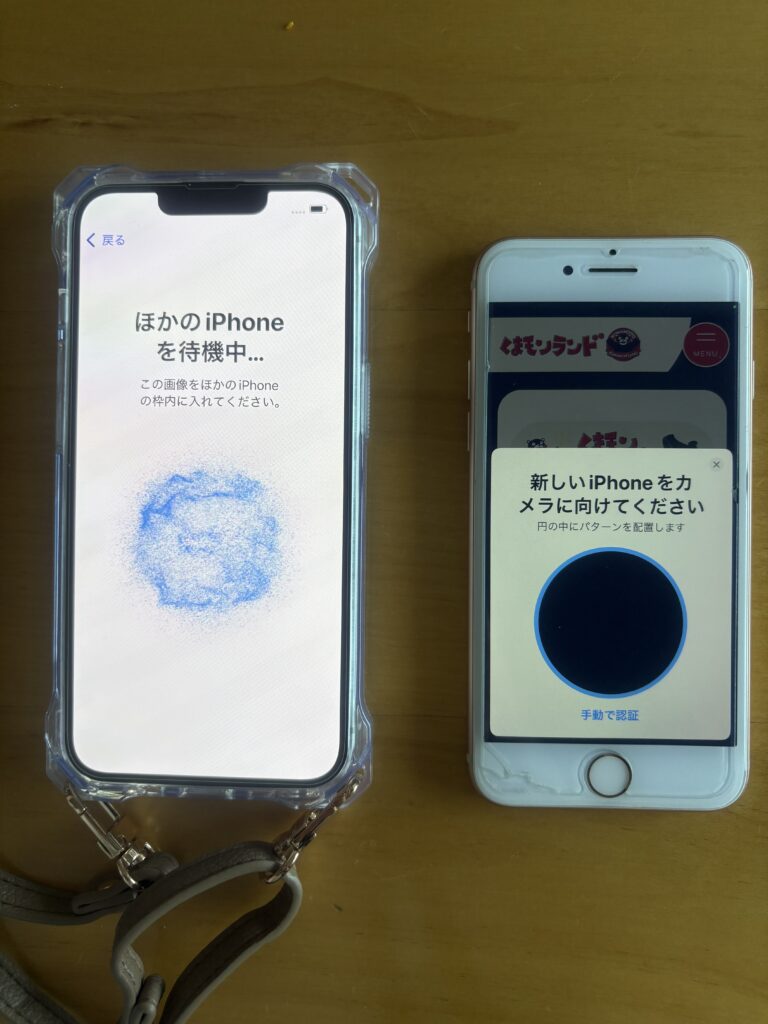
②次の画面が表示されたら『iPhoneから転送』を選択
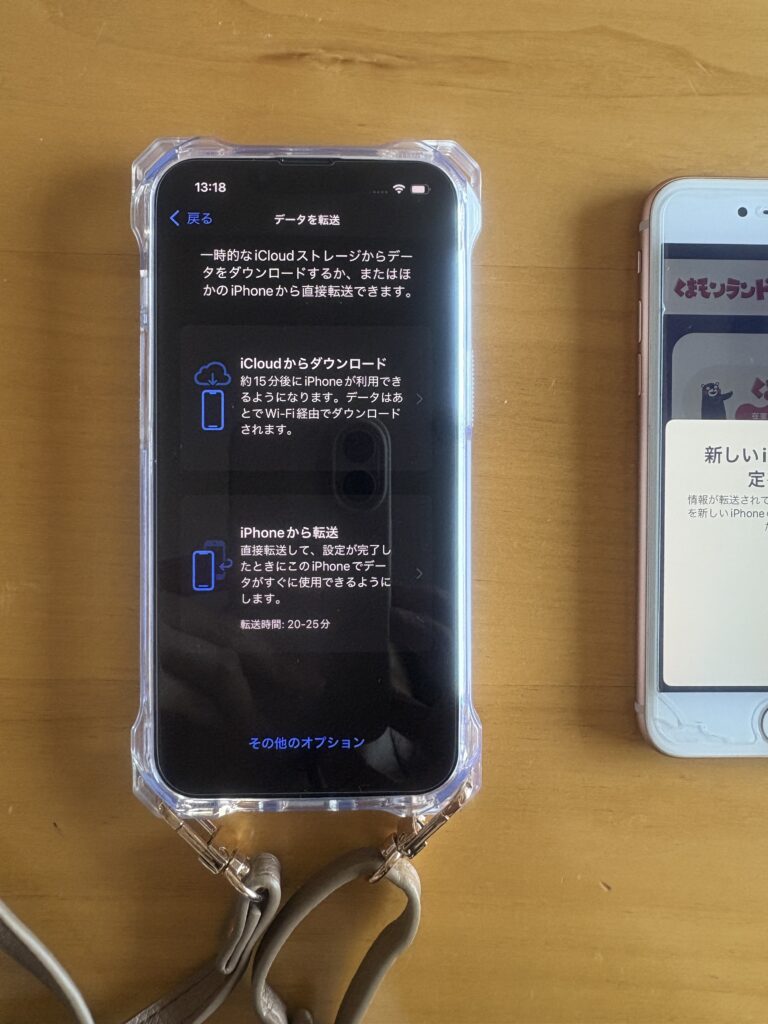
③データ移行完了まで待機(数十分ほどで完了)
以下のような画面に切り替わるため、データ移行が完了するまで待機します。
保存されている画像の枚数などによってデータ移行にかかる時間は異なるため、しばらくスマホが使えなくても大丈夫な時間帯で作業するのがおすすめです。
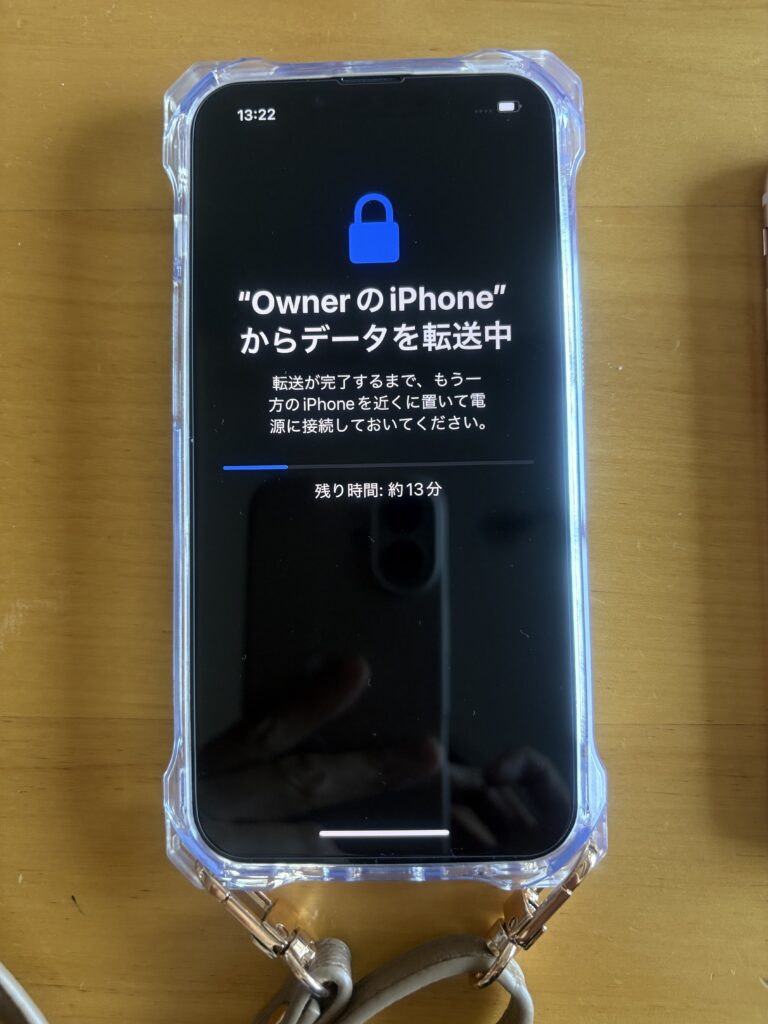
完了画面が表示されたら、クイックスタートでの引継ぎ作業は完了です。
旧端末⇨新端末へSIMカードを入れ替える
クイックスタートでのデータ移行が完了したら、SIMカードを旧端末から新端末へ入れ替えます。
ちなみに今回は、iPhone8からiPhone16eへの機種変更でした
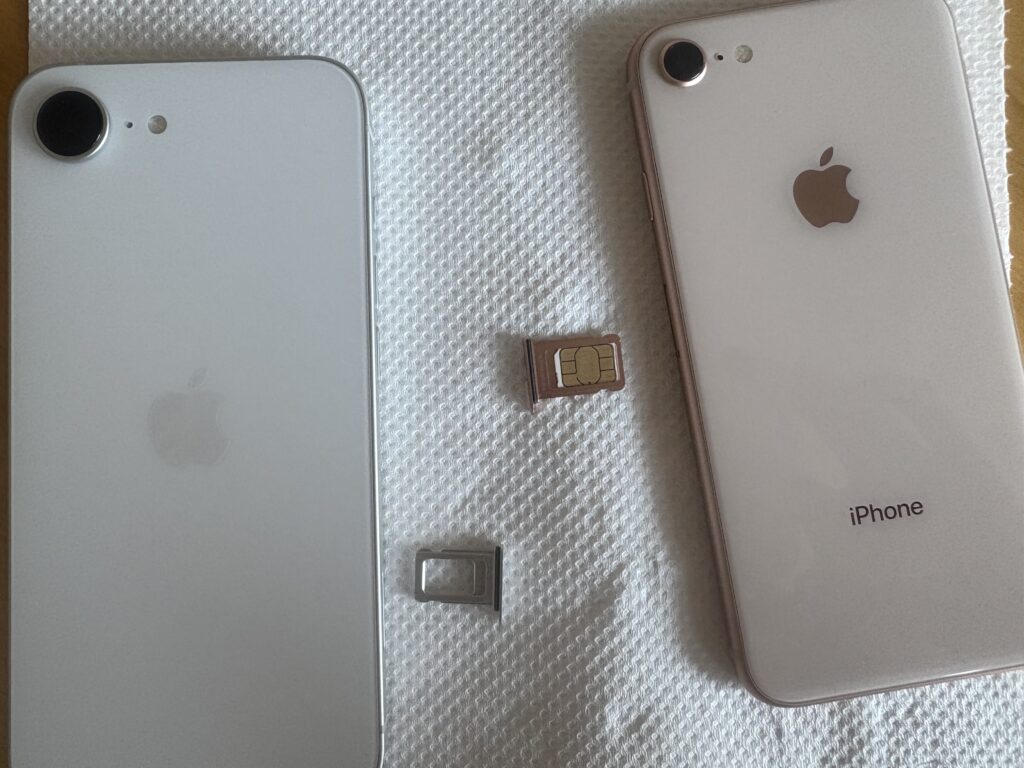
iPhoneが包装されていた箱に付属しているピンを使うとスムーズに取り外しができます。
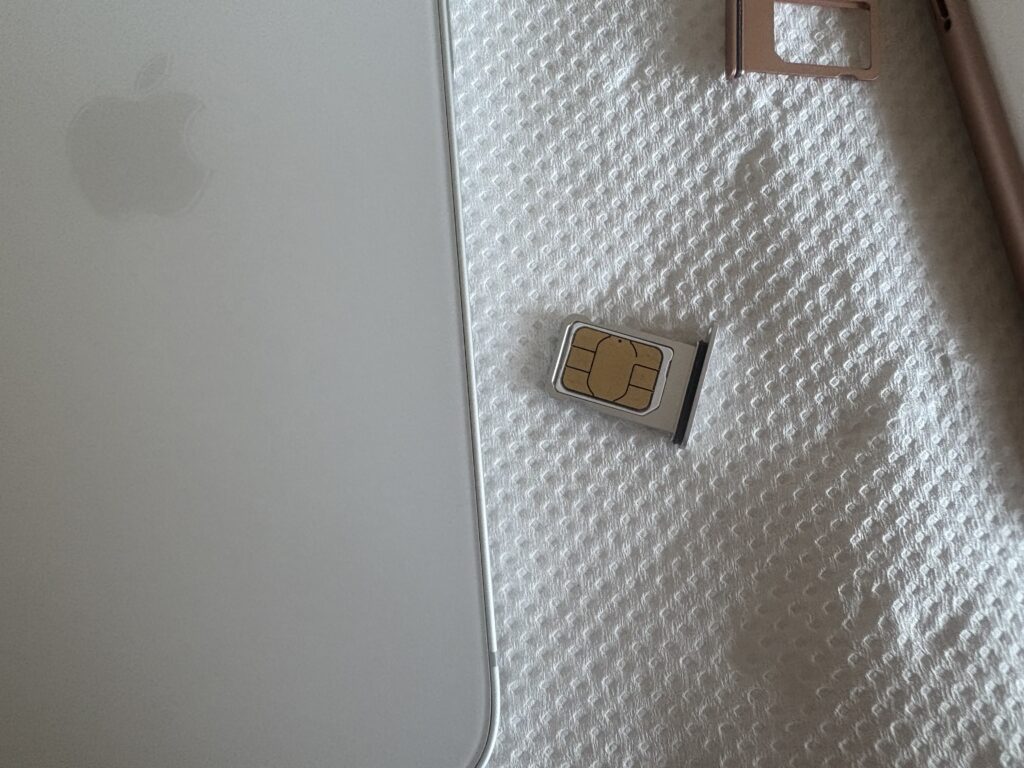
新端末へSIMカードを入れ替えたら完了です。
再度端末の電源を入れて、各種アプリなどの引き継ぎ設定を行っていきます。
SIMカードを入れ替えるタイミングについて
SIMカードの入れ替えのタイミングは、データ移行前と移行後のどちらでも問題ないようです。
今回は、データ移行完了後にSIMカードを入れ替える手順でご紹介しましたが、万が一データ移行に失敗したときのことを考えるとこの手順がおすすめです。
※端末によってはeSIMへ自動認知することもあるため心配な場合は先にSIMカードを移しておく手段も有効です。
データ移行後の旧端末の初期化手順
新端末への移行が完了し、旧端末を下取りに出す場合は、iPhoneのデータを初期化する必要があります。
iPhone初期化の手順
①AppleIDからサインアウトする
②設定から初期化を行う
以上で旧端末の初期化は完了です!
端末を下取りに出す場合は、集荷依頼などの必要な手続きを行い、期限までに指定の配送先へ送付します。
Applestoreで購入し、同時に下取りを行う場合は、随時メールで手順が送られてくるため、指示に沿って進めていきます。


まとめ
今回は、機種変更でクイックスタートを利用してデータ移行する手順と注意点について紹介しました。
機種変更に便利なクイックスタートですが、引継ぎ前にアプリの設定を行っておかないと上手く引継ぎできないこともあります。
iPhoneのデータ移行で失敗しないためにぜひ参考にしてみてください!
【関連記事一覧】