紙に書いた手書き文字やイラストをデータに取り込めたらいいなと思ったことはありませんか?
今回は、Illustratorを使用した手書き文字、イラストのデータ化方法をご紹介します!
illustratorを使って手書き文字をベクター化する方法
必要なもの
・手書きの文字やイラスト(メモ紙に書いたもので可)
・Adobe社のIllustratorソフト
・Adobe社のPhotoshopソフト(なくてもスマホの画像編集機能などで代用できます)
手順1.手書きの作品を撮影する
まずは、手書きの文字やイラストをスマホで撮影し、Photoshopに取り込みます。
Photoshopのソフトがなければ、スマホの画像編集機能や無料アプリでの画像編集で代用可能です!
カメラは普通のスマホの機能のカメラで大丈夫です。
手順2.Photoshopに撮影した写真を取り込む
Photoshopを開き、写真を選択して取り込みます。
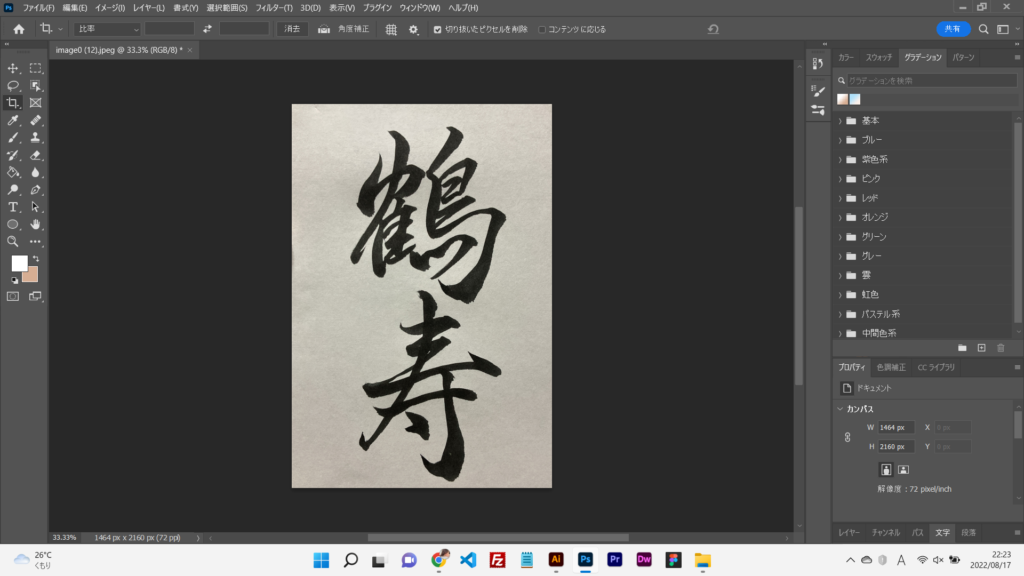
こんな感じで画面に取り込みができました。
手順3.コントラストを調整
次は、タブの「ウインドウ」を選択し、「色調補正」という項目から明るさとコントラストを補正します。
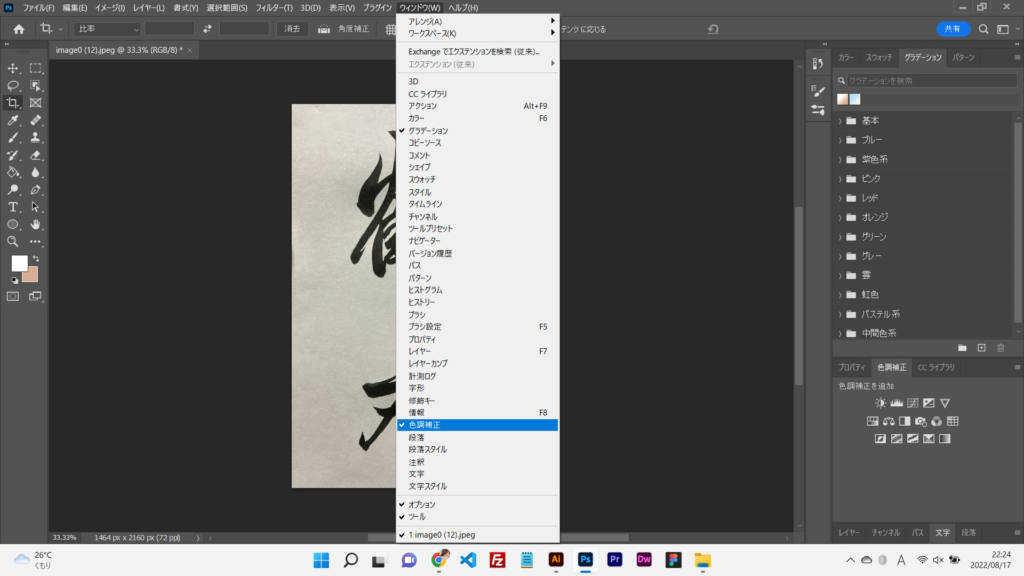
色の境目がはっきりと見えるように、コントラストを調整すると以降の作業がしやすくなります。
結果がこちら。
この状態で、一度保存をします。
スマホの画像編集機能や無料アプリを使う場合も、明るさとコントラストを調整して文字の判別をしやすくしておきます。
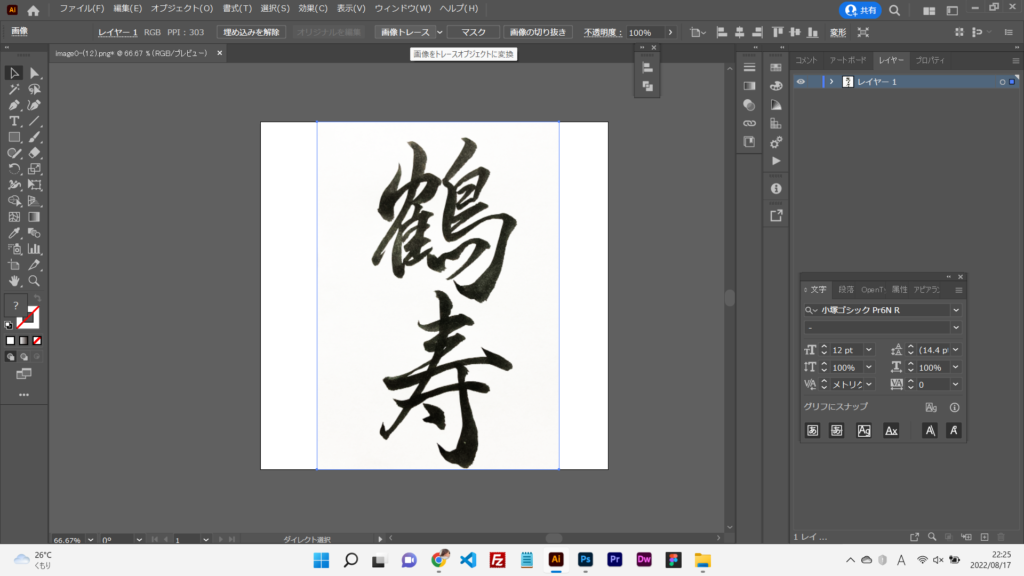
手順4.Illustratorで画像トレースを行う
このあとはAdobe社のIllustratorソフトを使用した手順となります。
画像トレースを行う前の設定についても説明していきます。
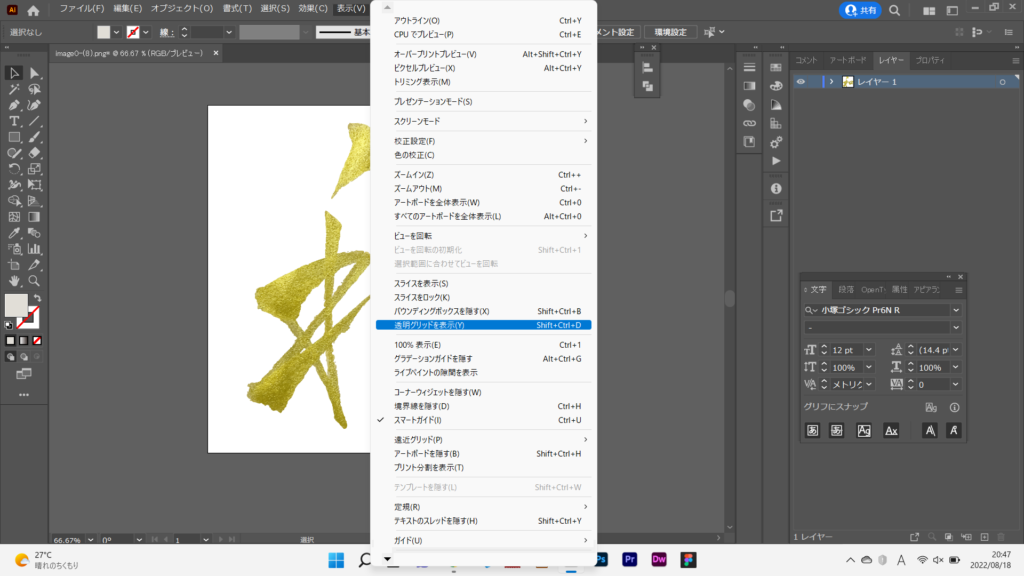
透明グリッドを表示させる方法
まず初めに背景を透過させる設定を行っておきましょう。
上部メニューの「表示」にカーソルを合わせる
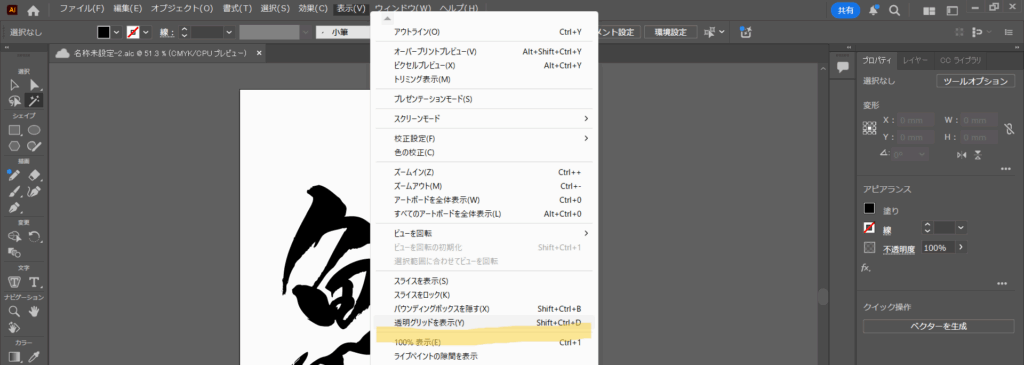
メニューの中から「透明グリッドを表示」をクリック
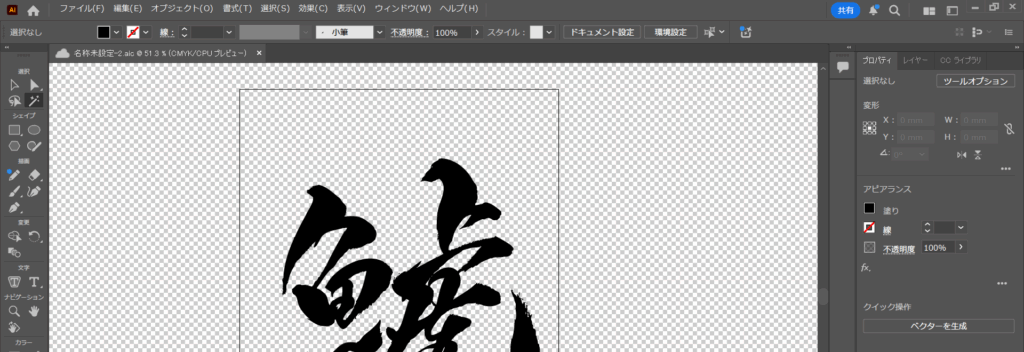
これで背景がこのように透明表示されるようになりました。
illustratorで読み込んだ画像の切り抜きを行い、背景を透過させる
①illustratorで先程保存した画像を開きます。
ファイルから開く、もしくはドラッグして画像を配置します。
②上部のタブにある「画像トレース」→「白黒のロゴ」(モノクロ画像の場合)を選択します。
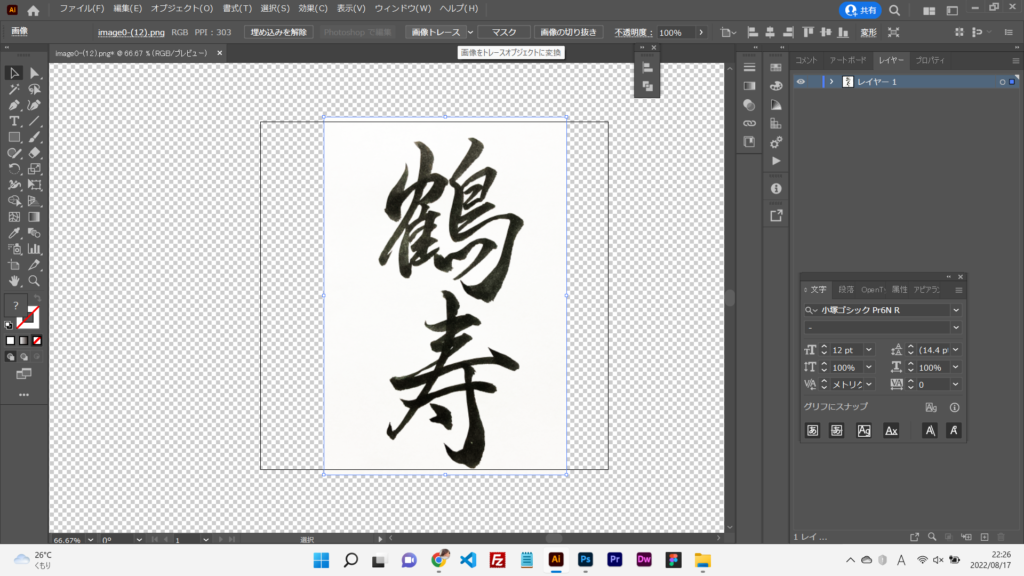
上部メニュー「ウインドウ」の中の「コントロール」をクリックすると表示されます

③上部タブの「オブジェクト」を選択→メニューの「パス」を選択→「単純化」を選択する。
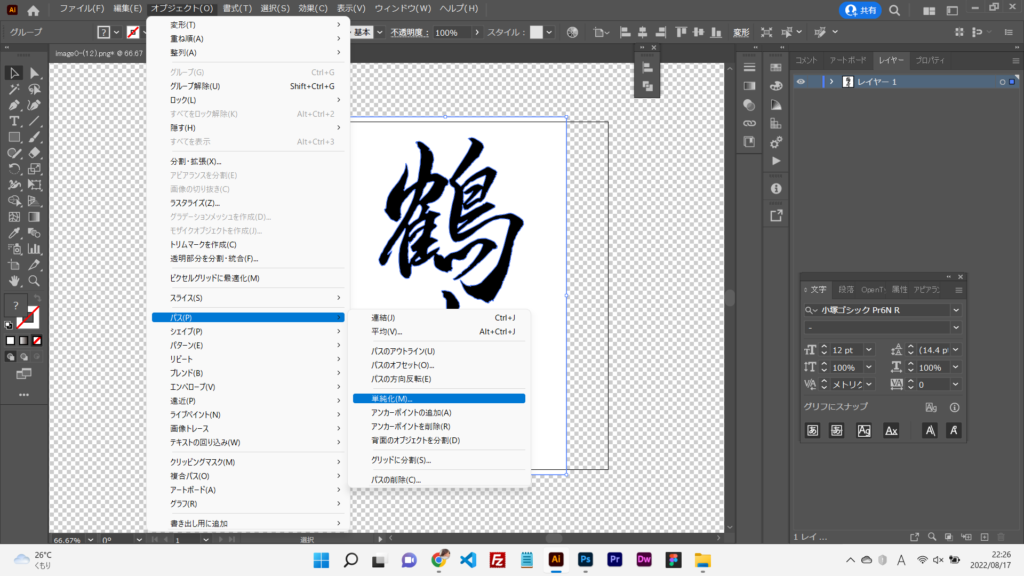
この作業を行うことで、余分なパスを削除することができます。
④左側メニューの「自動選択ツール」を選択し、背景にカーソルを置き「delate」ボタンで消去する。
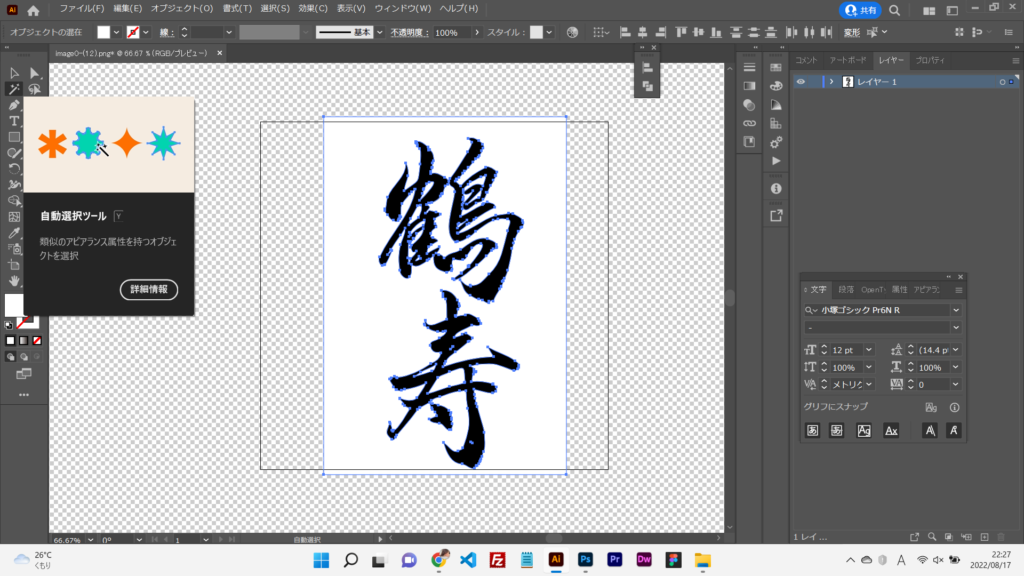
背景や消したい部分にカーソルをあわせると綺麗に切り抜かれて透過した画像が完成します。
結果がこちら。
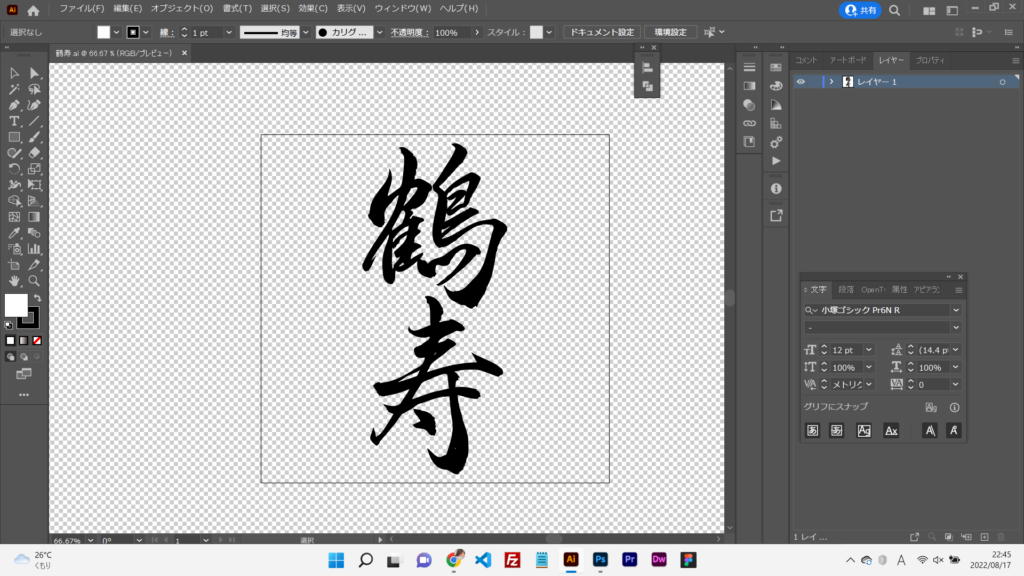
周りの白い余白が消えて、手書きの文字のみが残りました。
PNG形式で保存をすると、背景が透過された画像が保存されます。
解像度を指定する場合は、保存オプションから数値を変更します。
手書きで書いた画像のベクター化
次に、手書きで書いた画像を取り込んでベクター化する方法を紹介します。
ベクター化をすることで、データを拡大しても鮮明な画像として表示が可能です。
まず、画像をIllustratorに取り込みます。
このように画像が表示されます。
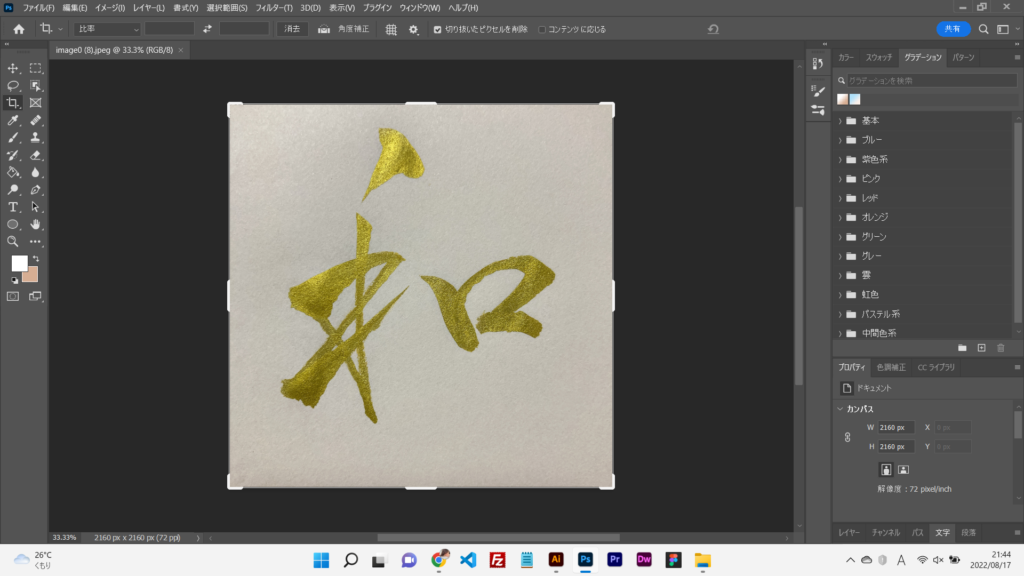
画像が表示されたら、上タブのメニューから「画像トレース」を選択します。
タブの【デフォルト 】メニューにて写真(高精度)(※写真のまま使用する場合)を選択します。
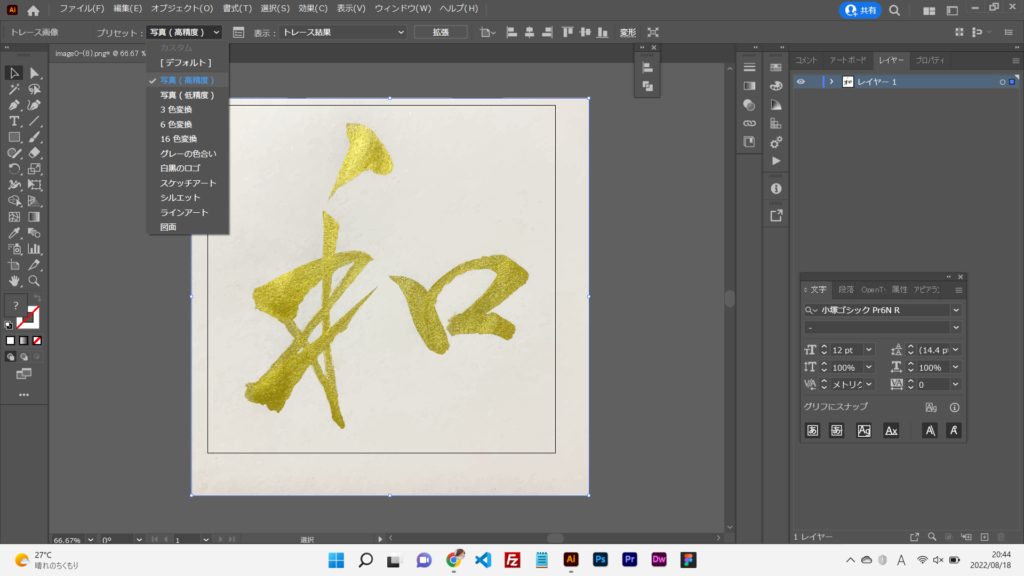
【拡張】を選択します。
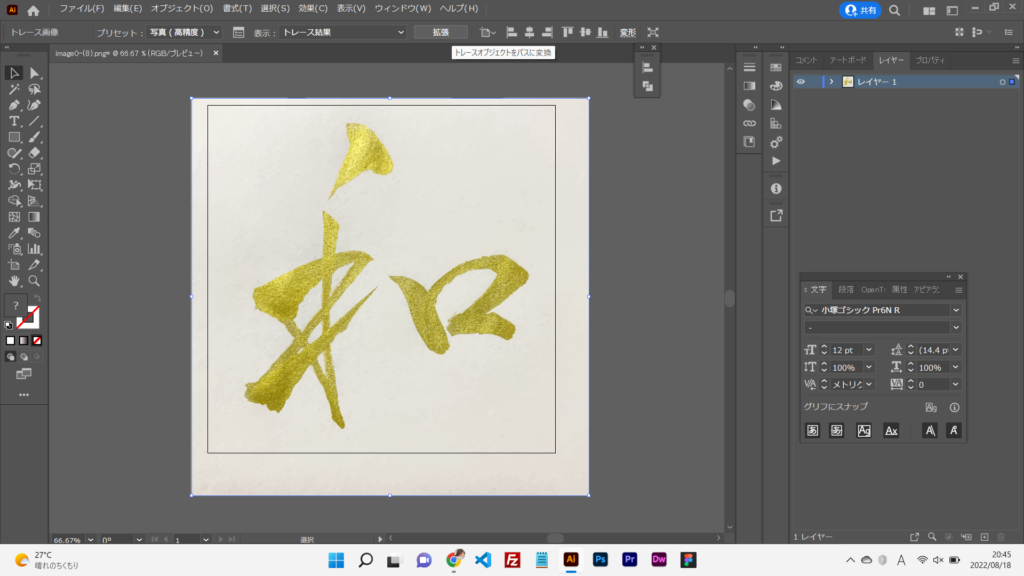
自動選択ツールで背景をdeleteボタンで消去します。
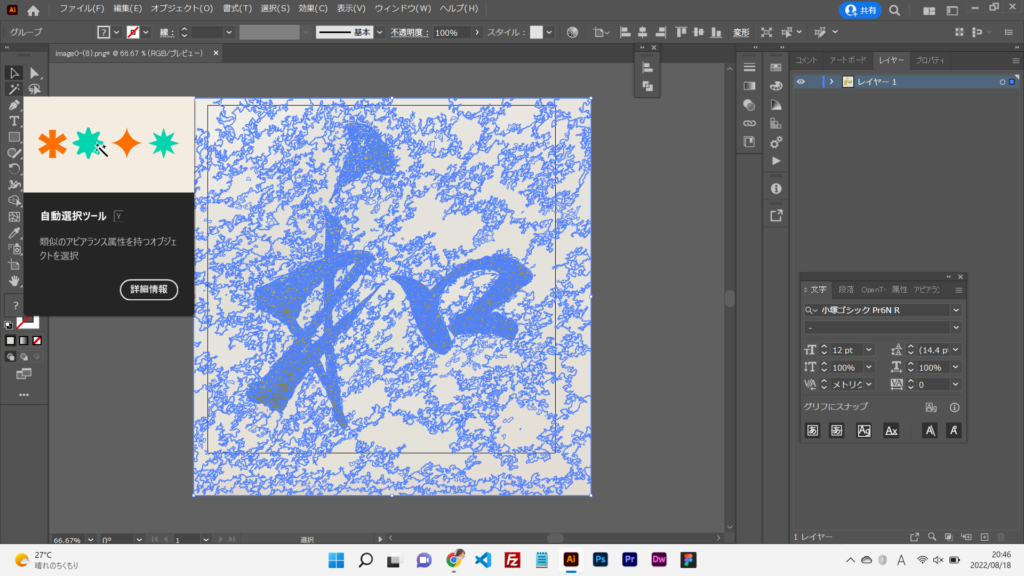
背景の色がついている部分をクリックすると消去できます。
すると、このようになります。
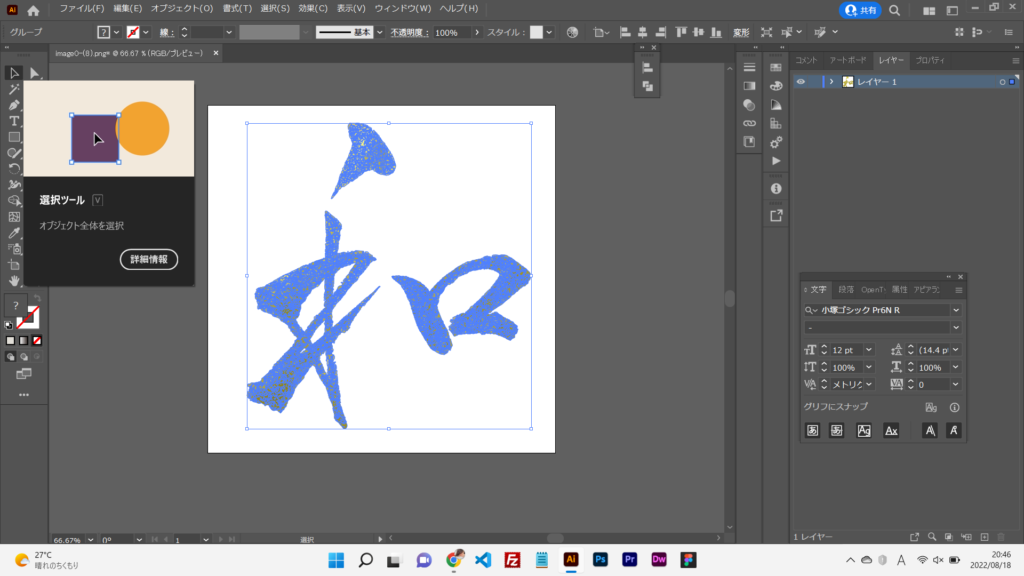
背景が消去され、文字のみ青色の点で覆われているのがわかります。
ここまでできたら、タブの「表示メニュー」から「透明グリッドを表示」をクリックします。
png形式で保存すると背景透過でカラー文字ができあがりました!

手書きで書いた文字をデータに取り込みたいとき、是非この方法を試してみてください。